
Ist DWine mit ParcelSticker verknüpft, so kann man Paketmarken direkt aus DWine heraus anlegen und auch bestellen.
Automatische Bestellung aktivieren
Sollen Paketmarken sofort mit Absenden des Auftrags an ParcelSticker bestellt werden, so muss man zuvor einen Standardvertrag festlegen. Wenn dies nicht festgelegt ist, muss jede Bestellung einzeln bestätigen werden.

Wählen Sie aus dem Menü Konto, Verträge aus und klicken bei dem gewünschten Vertrag „API-Standard“ an.
Bestellung übermitteln
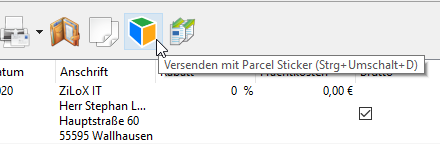
Um einen Auftrag an ParcelSticker zu übermitteln wählen Sie die Rechnung aus und klicken in der Symbolleiste auf das ParcelSticker-Symbol.
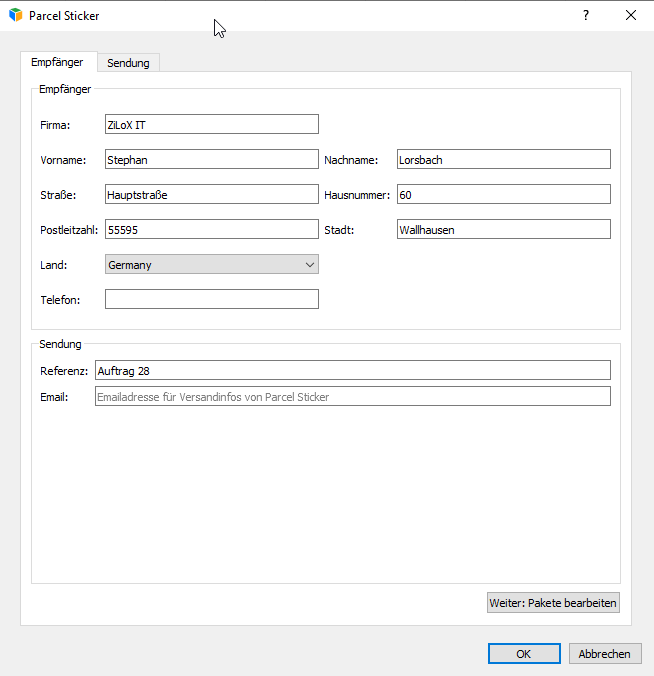
Die Adresse wird soweit möglich übernommen …
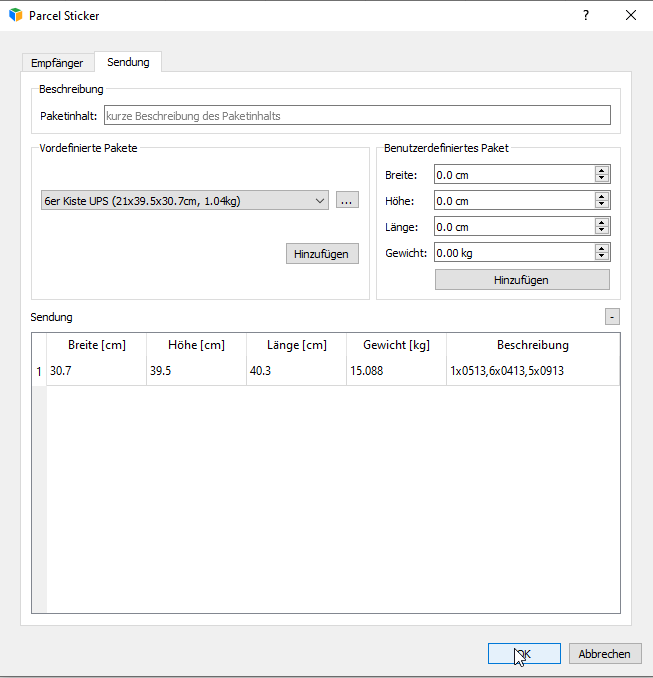
… und die Flaschen auf so wenig wie möglich Pakete verteilt.
Sie können die Angaben aber nach Ihren Wünschen abändern.
Den vorherigen Schritt wiederholen Sie für weitere Aufträge und sammeln somit die Paketmarken für den Stapeldruck.
Für den Ausdruck wechseln Sie nun zu ParcelSticker. Dort finden Sie alle übermittelten Aufträge unter dem Menüpunkt: Übermittelt, Alle. An dem Status erkennen Sie ob die Paketmarke für den Ausdruck bereit ist oder nicht. Wenn der Status auf „Fertig“ steht können Sie die Paketmarken ausdrucken.

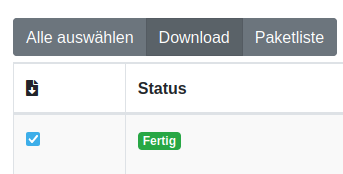
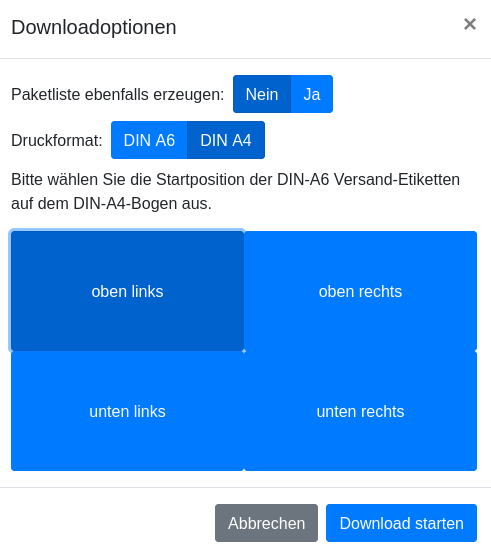
Markieren Sie die gewünschten Zeilen und klicken auf „Download”. In dem angezeigten Dialog können Sie die Größe des Ausdrucks bestimmen. Bei DIN A4 werden vier Paketmarken auf ein Bogen gedruckt; die Startposition für den Ausdruck können Sie dann ebenfalls festlegen. Zusätzlich haben Sie die Möglichkeit eine Paketliste auszudrucken.
Neueste Kommentare